

Cpanelde mail açma, bu mail adreslerini nasıl yöneteceğiniz ve ücretsiz bir toplu mail atma programı ilk defa wordpress sitesi kuranların ilk yapması gereken şeylerden.
Mail açma ile ilgili önerilerimin yanı sıra toplu mail atmadan da bahsettim. Spam’e düşmeden yani direkt alıcının gelen kutusuna düşecek mail atma işlemini önereceğim şekilde yapabilirsiniz.
Yazı İçeriği
Hangi Aşamada Mail Açmalıyım?
Aslında hosting paketini alır almaz mail açma işlemini yapabilirsiniz. Yani siteyi hiç kurmadan mail açmak mümkündür. Mailler, exchanger server denilen bir sunucu üzerinden gönderiliyor. Bu ismi hatırlamanıza gerek yok. Cpanel üzerinden tüm mailleri tek tek açmanız ve bilgisayarınıza kurmanız gerekiyor.
Bir Site İçin Kaç Tane Mail Açmalıyım?
Siteniz kaç tane mail açacağınız tamamen size bağlı. Ben genellikle 6-7 tane mail adresi açar, tek veya iki adrese hepsini yönlendiririm. Şirketimde 4 kişi çalıştırdığım dönemlerde dahi toplam kullandığım mail adresi 7 tane idi. Çok mail açmak, çok iş demektir. Bunu dikkate alın.
Hosting firmaları size genellikle sınırsız mail açma hakkı verir. Bu sınırsız mail açma hakkını pek çoğumuzun kullanması mümkün değil. Bayileri olan, çalışan sayısı yüksek olan işletmelerde sınırsız mail açma seçeneği önemlidir ancak bir veya iki kişilik işletmelerde bana göre en fazla 5 mail adresi yeterlidir.
info@ veya bilgi@ alanadınız (iletisim için kullanabilirsiniz, veya direkt iletisim@ alanadiniz şeklinde mail adresi alın. Şirketiniz varsa muhasebe@ ve insankaynaklari@ gibi mailler açabilirsiniz. Blogunuzun ismi benimki gibiyse kendinleilgilen@ kendinleilgilen.com gibi mail adresleri de alabilirsiniz.
Mail açma işini abartmayın 🙂 ihtiyaç duydukça açarsınız. Başlangıçta tüm mailler varsayılan olarak admin@alanadınız.com adresine gelecek. Onu hemen ayarlayın. Bazen bir tek bu mail adresi bile yeter.
Nasıl Mail Açacağım?
Her wordpress sitesi ilk kurulumdan itibaren bir alan adı üzerinden çalışır. www’den sonra gelen kısım sizin alan adınızdır. Dolayısıyla açacağınız mailler de bu alan adıyla açılacaktır. Örneğin
info@alanadiniz
alan adınızın www veya http veya https kelimelerinden sonra gelen kısmı, mail adresinizde @işaretinden sonra gelecektir. Alan adınız com ile bitiyorsa mail adresiniz de com ile biter. Örneğin, admin@kendinleilgilen.com.

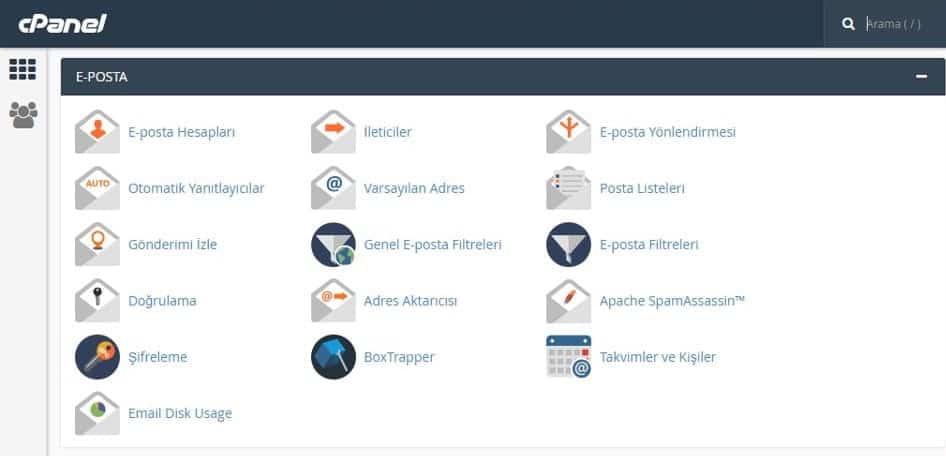
Mail açma işlemi Cpanel üzerinden yapılır. Aşağıda E-posta Hesapları yazan kısma tıklayın ve ekrandaki yönlendirmelerle mailinizi açın. Mail açmayı yaklaşık 15 senedir sıkça yaptığım için bu kısımda ne anlatacağımı bilmiyorum. Zorluk derecesi 10 üzerinden 2 falandır. Sayfa sizi yönlendirecek. Siz mail adına ve şifresine karar verin.
Mail Yönlendirme, Kimler Kullanır, Neden Kullanır?
Mail açma işi bitince oturup düşünmemiz lazım. Gerçekten bu kadar maili kendiniz yönetebilecek misiniz?
Mail Yönlendirmeyi Kimler Kullanır?
Şirketler genellikle admin, info, bilgi gibi maillerden pek çok işini halleder. Bir tane sabit mail adresi açıp diğer tüm mailleri bu adrese yönlendirebilirsiniz. Hem bilgisayarınıza hem de cep telefonunuza tek bir mail kurmuş olursunuz. Diğer türlü 5 tane maili birden sürekli kontrol etmek büyük eziyet.
Mail Yönlendirme Nasıl Yapılır?
Mail yönlendirmesi yapmak için, yukarıdaki resimde gördüğünüz İLETİCİLER kısmına girin. Burada isterseniz tüm mailleri tek bir mail adresine yönlendirebilirsiniz. Posta hesaplarının tek tek iletilmesine ek olarak, tüm e-postaları bir etki alanından başka bir etki alanına da iletebilirsiniz. Yani açtığınız tüm mailleri tek bir maile, onları da örneğin telefonunuzda kurulu olan tek bir hesaba (örneğin gmail) yönlendirebilirsiniz.
Bu kısmı da uzun uzun anlatmayacağım. Anlaşılmayan bir kısım varsa lütfen yorumlarda sorunuz.
Toplu Mail Gönderme
Siteniz yeni olduğundan muhtemelen bir tane bile üyeniz olmayacaktır. Ama başka bir siteden gelen üye listeniz varsa tüm üyelerinize bir mail atarak yeni sitenizi duyurmak istemez misiniz?
WordPress sitelerinde üyelik eklentilerinden hiç bahsetmedim. Bu bölümde elinizde toplu mail gönderecek kadar mail adresi bulunduğunu varsayıyorum.
Toplu maillerde en büyük sıkıntı, gönderdiğiniz mailin alıcının gelen kutusuna değil de, junk mail yani gereksiz kutusuna düşmesi. Bu pek çok açıdan kötü birşey. Mailinizi alan kişi, sizin güvenilmez olduğunu düşünebilir, site virüslüymüş gibi algılayabilir, ilk izlenim hiç iyi olmaz.
Asla manuel olarak tek tek aynı anda yüzlerce kişiye mail atmayın. Bu şekilde atacağını tek mail ile tüm hesabınızı spam yani gereksiz niteliğe düşürebilirsiniz, bunu yapmayın. Toplu mail programları kullanın.
Toplu Mail Gönderme Sitesi- Mailchimp
Mailchimp woocommerce gibi e-ticaret platformu kullananlara uygun. Ama mesela kendinle ilgilen blogu için uygun değil çünkü sitede e-ticaret eklentisi olmadığından benden business plan istiyor yani para istiyor.
En önemli özelliği 500 üyeye kadar ücretsiz gönderim yaptırması. Bu ücretsiz gönderimleri ayda 6 kez yapabiliyorsunuz.
Programın kısıtlaması 500 üye. Yani Mailchimp 500’den fazla üyeli siteler için uygun değil.
Mailchimp hesabınızda adres logo gibi kısımların doldurulması zorunlu. Resmi fiziksel adresiniz yoksa toplu mail gönderemiyorsunuz.
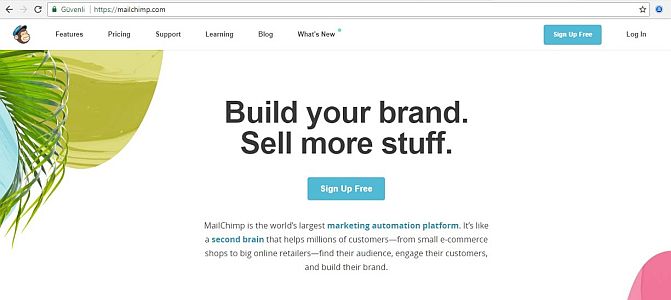
Sitenin İngilizce olmasına takılmayın. Gayet net ve basit bir anlatımı ve kullanımı var. Takıldığınız yerlerde İngilizce bilen birisinden destek alın veya bana sorun. Elimden geldiğince yardım ederim.
Üyelik Eklentisi
Yukarıdaki mailchimp kurulunca otomatik olarak üyelik eklentisi de kurulmuş oluyor. Sitenizin yan sütunlarına veya mesela footer (en alttaki kısım) üyelik eklentisini koyabilirsiniz. Sitenize girenleri sadece mail adresleri ile kaydedebilirsiniz. Bana göre İsim, Soyad ve mail adresi ile üye yapmanız daha sağlıklı olur. Üye toplarken mümkün olduğunca az bilgi toplayın.
Bu blogta toplu mail atmayı şimdilik düşünmüyorum. E-ticaret ile ilgileniyorsanız Mailchimp başlangıçta kesinlikle düşünmeniz gereken bir şey.
Sitedeki İletişim Formunuz Çalışmıyorsa
Bu çok fazla kişinin başına geliyor. Tabii benim de başıma geldi. Seçtiğiniz temanın iletişim sayfası genellikle olur. Sonra deneme mesajı yazarsınız ama test mailleri bir türlü çalışmaz.
Baya bir okuduktan sonra basit bir eklenti ile bu sorunu çözdüm. WP Mail SMTP by WPForms
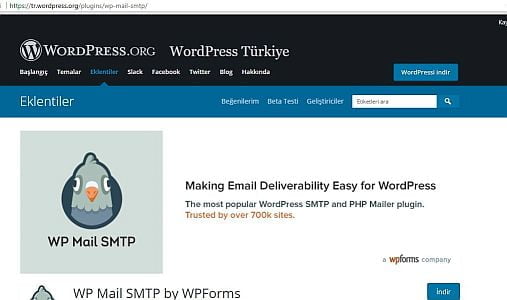
Eklentinin kurulumu gayet basit ve internette pek çok blogtan bakabilirsiniz.
Anladığım kadarıyla host firmaları filtreler koyduğu için sipariş ve iletişim mailleri çalışmıyor. Bunları düzenlemek için WP Mail SMTP by WPForms eklentisini kullanmanızı tavsiye ettiğimi yazmıştım.
Eklenti güvenilir, 1 milyondan fazla kişi indirmiş, demek ki baya bir insan iletişim formunu çalıştıramamış.
Eklentiyi yükledikten sonra gelen ayarlarında “other smtp” seçin, hosting firmanızın verdiği smtp bilgisini yazın (genellikle mail.siteadiniz olur veya smtp.siteadiniz olur). Aynı sayfada smtp@siteadiniz veya admin@siteadınız ve belirlediğiniz şifreyi yazın. port 465 yazın, ssl kısmını işaretleyin (siteniz otomatik olarak https:// ile başlıyorsa, başlamıyorsa işaretlemeyin), Auto TLS işaretliyse kaldırın. İşlem tamam.
Sonuç
Cpanelde mail açma işlemi bu kadar. Host firmanız size mail açma izni vermiyorsa, alan adı uzantılı mailleriniz için Yandex connect kullanmayı da düşünebilirsiniz. Mükemmel çalışan bir sistem. Yandex connect, “Yandex 360” oldu ama sistem aynı. Bu şekilde, hosting firmasının e-mail sunucusundan çıkıp Yandex sunucuları üzerinden mail alıp vermeye başlıyorsunuz. İlgilenenler varsa başka bir yazıda sitenize Yandex mailleri entegre etmeyi anlatabilirim.